
Bienvenue à la série ‘How To’, où nous passons par toutes les fonctionnalités nouvelles et mises à jour que nous avons ajoutées à l’application Snow-Forecast.com – et comment les utiliser. Cette fois-ci, nous sommes ravis d’annoncer le lancement de nos widgets personnalisés et adaptés au ski! Vous pouvez désormais personnaliser votre écran d’accueil pour le contenu de votre cœur avec des widgets conçus pour vous tenir au courant de la météo dans vos stations de ski préférées – sans même avoir à ouvrir notre application.
Les widgets vous montrent les chutes de neige et la pluie prévues au cours des prochains jours pour votre station de ski sélectionnée ou le dernier instantané webcam. Les webcams sont mis à jour toutes les heures pendant les heures de clarté, cependant, veuillez noter que les webcams ne sont disponibles qu’à certains endroits. Voir ci-dessous pour des instructions sur la façon de créer une configuration.
(Remarque: cette fonctionnalité n’est disponible que pour les utilisateurs iOS pour le moment, mais nous espérons que la balle roule avec les widgets Android bientôt!)
Configuration de votre widget
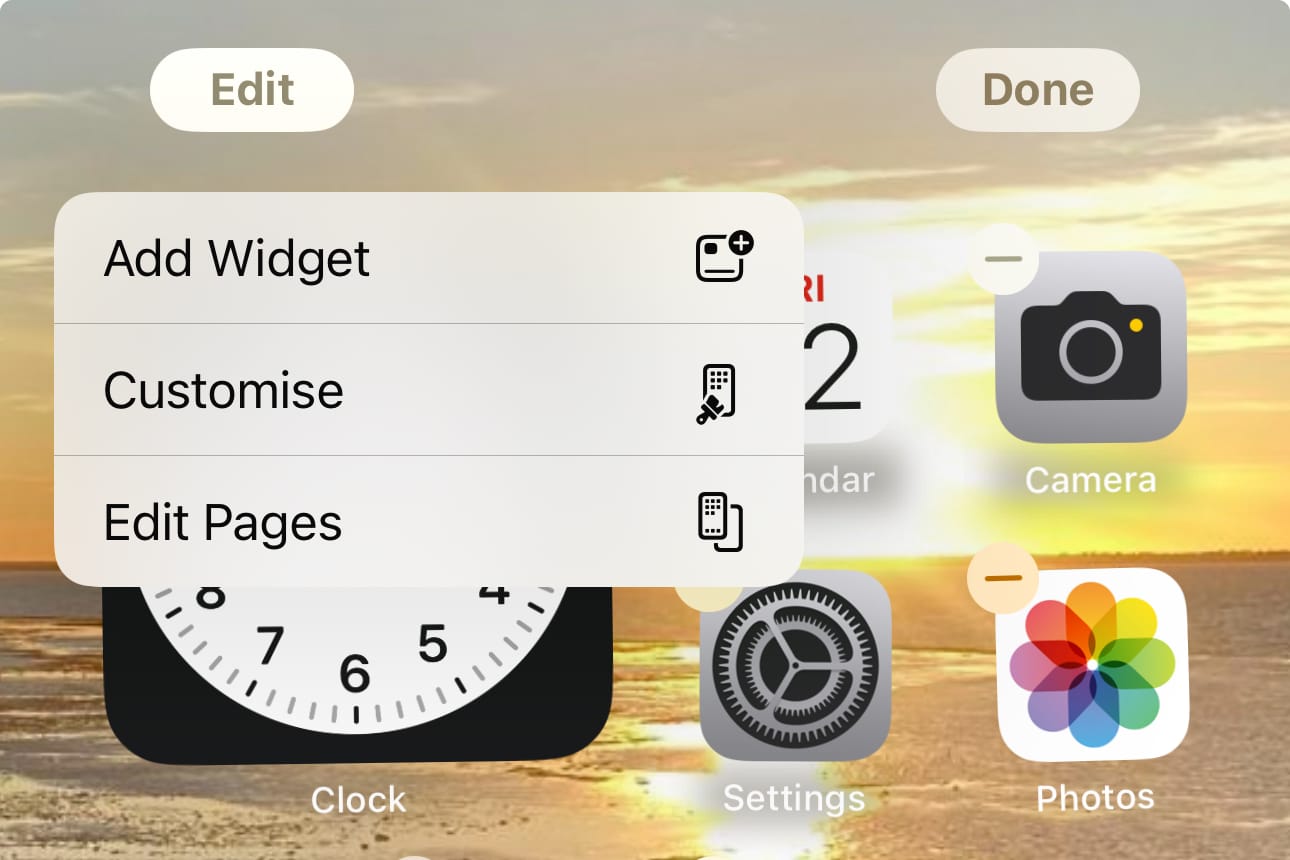
- Commencez par longtemps en appuyant sur votre écran jusqu’à ce que les icônes de l’application commencent à secouer.
- Cliquez sur le bouton «Modifier» qui devrait apparaître dans le coin supérieur gauche de votre téléphone. Sélectionnez «Ajouter un widget» dans le menu déroulant.
- Faites défiler vers le bas ou utilisez la barre de recherche pour trouver l’application Snow-Forecast.com dans le prochain menu contextuel.
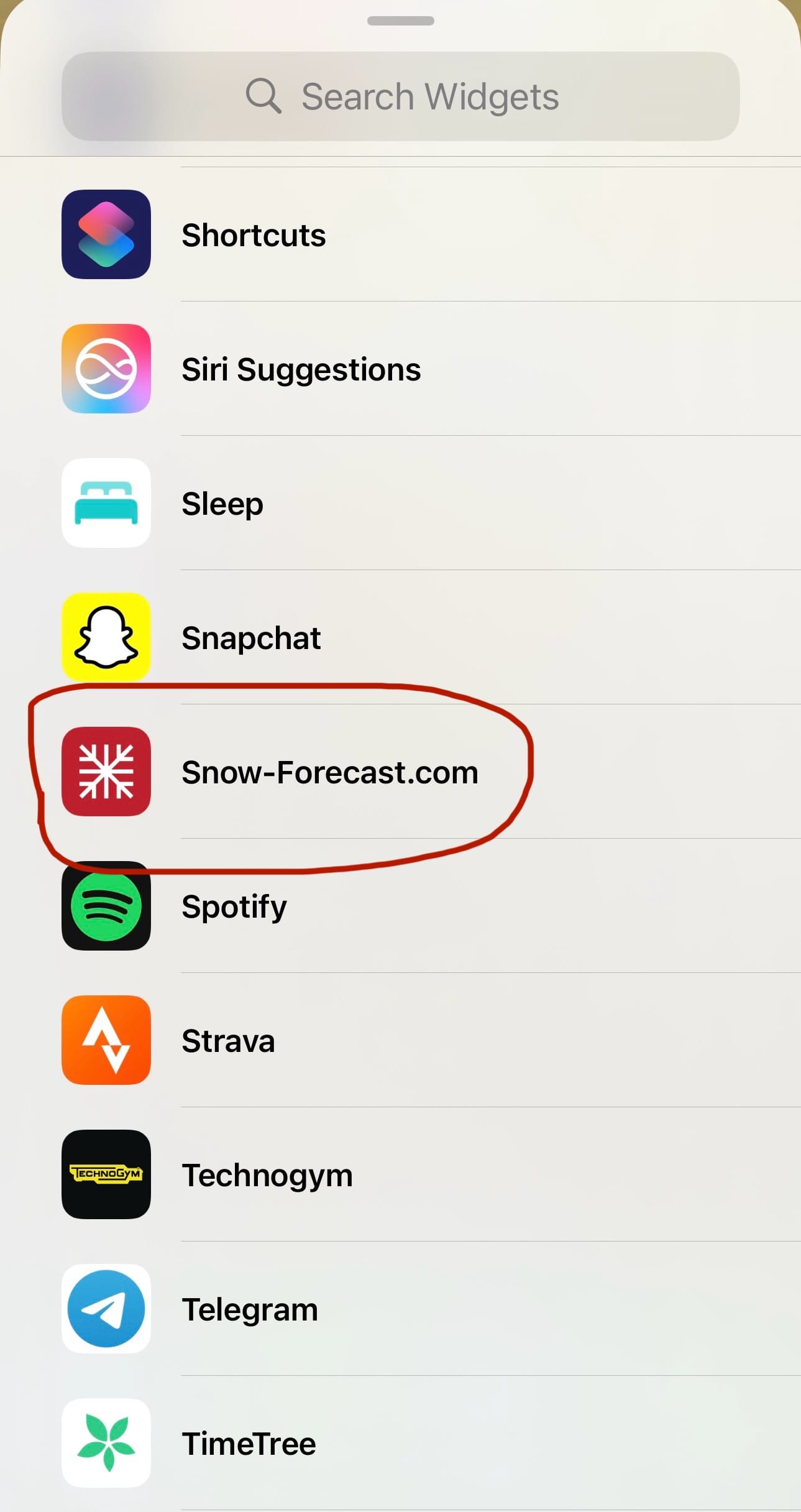
- Cliquez sur l’icône Snow-Forecast.com lorsque vous la trouvez et explorez vos options de widget – vous pouvez choisir entre les rapports de webcam ou de neige en direct pour l’une de vos stations préférées. Assurez-vous d’ajouter les stations de ski que vous souhaitez à votre section Favoris dans l’application à l’avance!
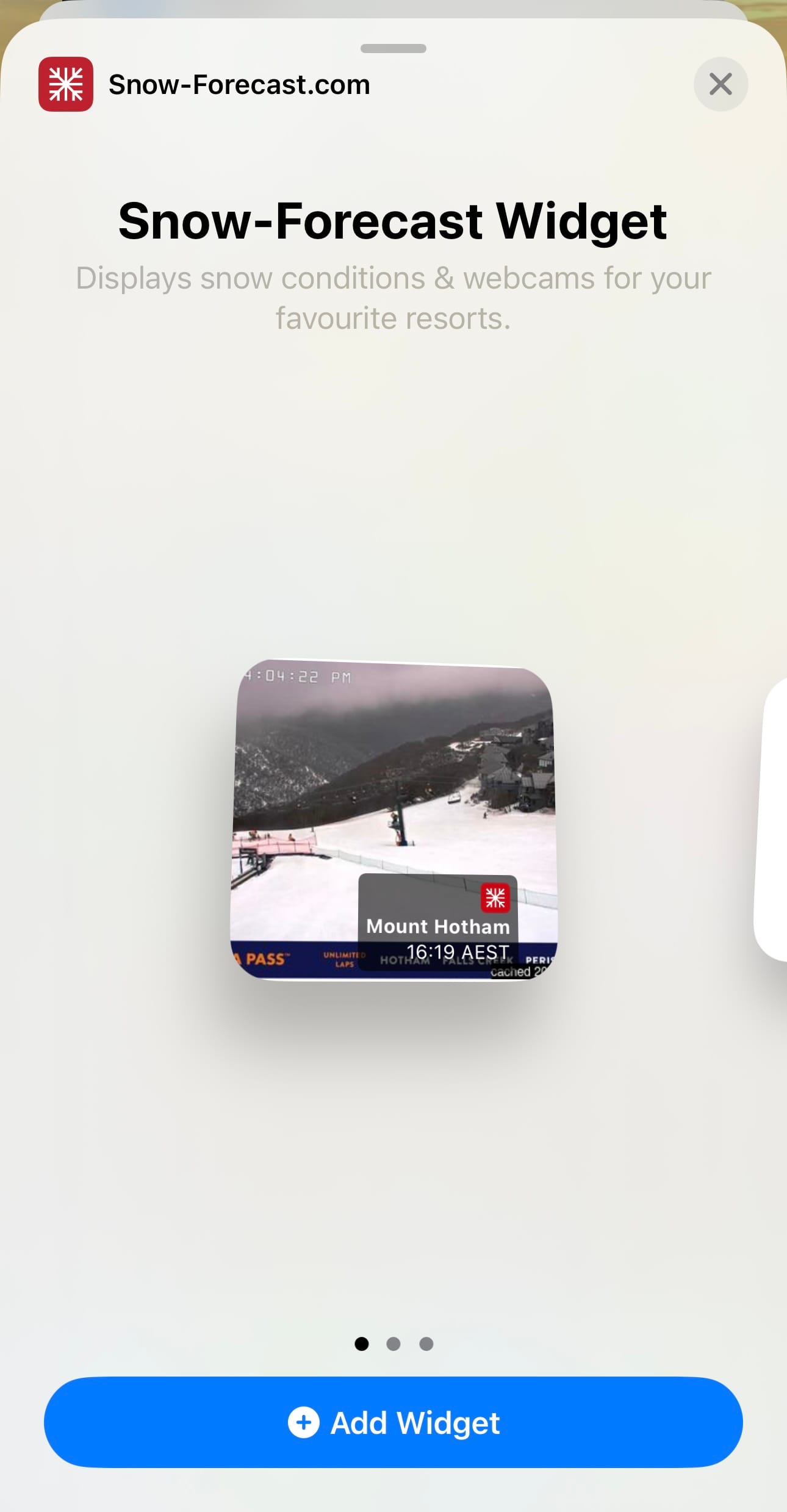
- Cliquez sur le bouton «Ajouter un widget» en bas de la page et regardez comme il vous ajoute. Vous pouvez ensuite le faire glisser dans la position que vous aimez et appuyez n’importe où sur l’écran pour le sécuriser en place.
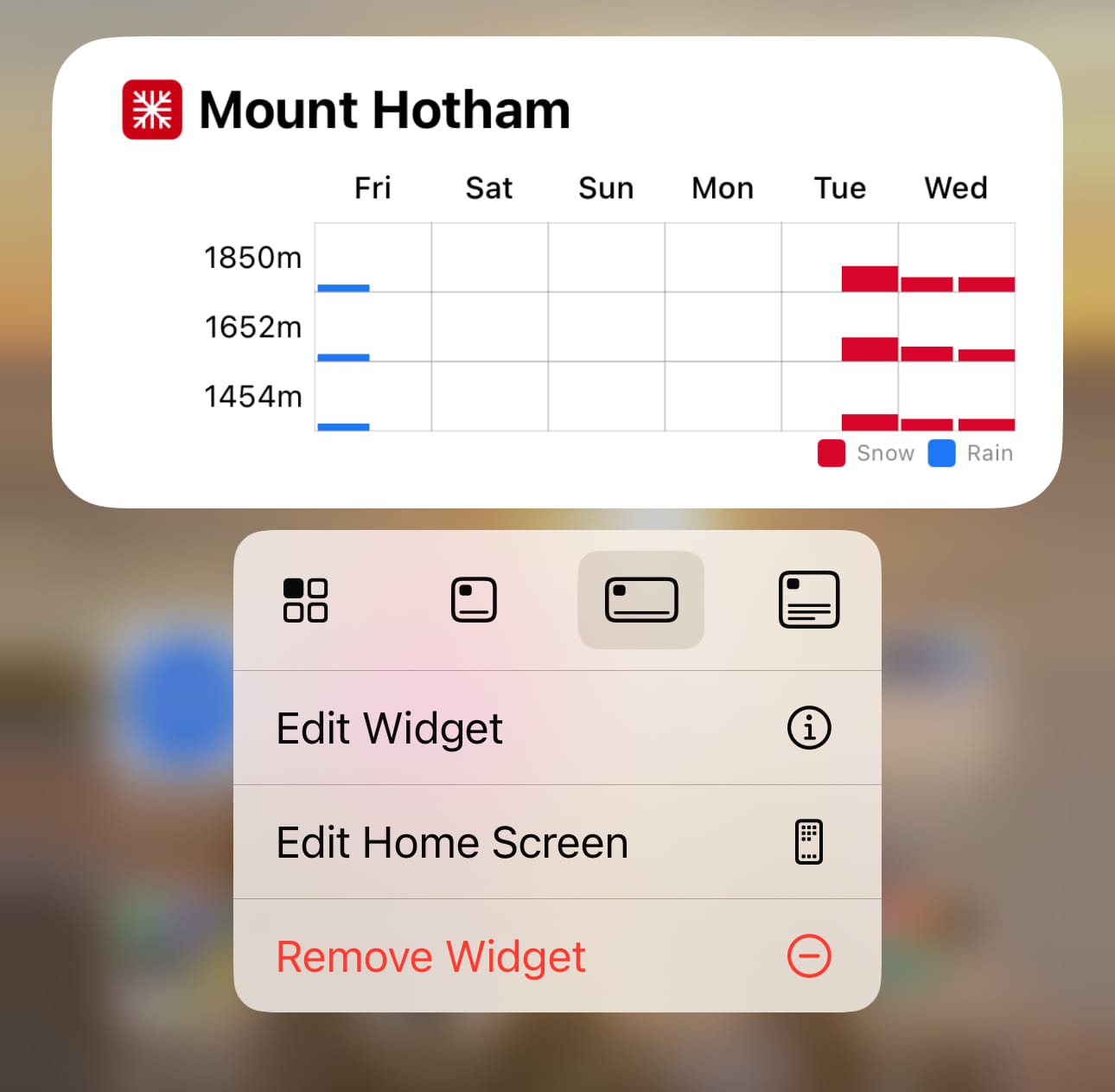
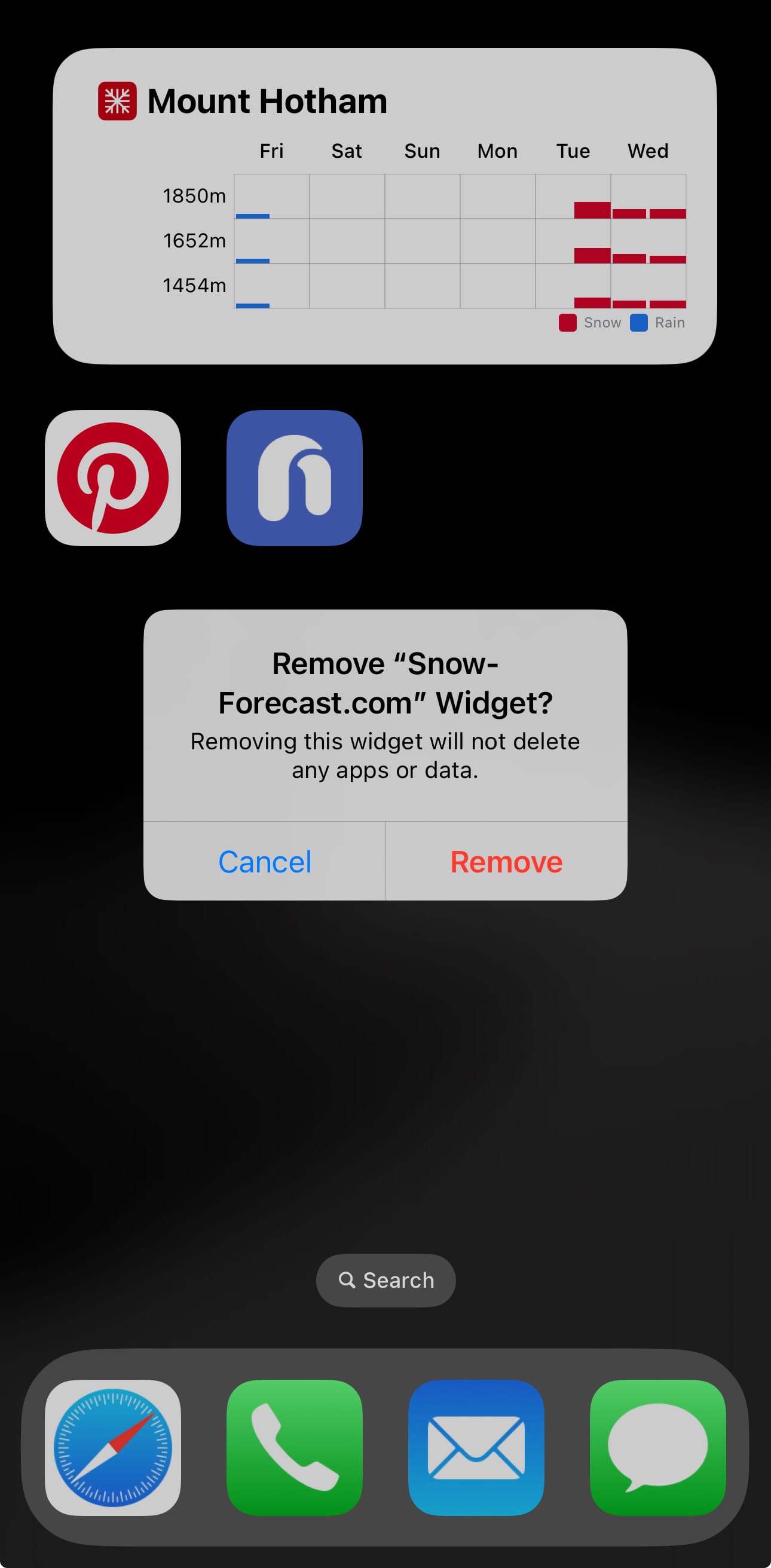
- Pour modifier votre widget ou changer la stationvous pouvez cliquer et maintenir sur le widget et utiliser les boutons du menu déroulant pour me détendre le widget.
- Si vous souhaitez supprimer le widget à tout moment, cliquez simplement et maintenez le widget et sélectionnez «Supprimer le widget» dans le menu déroulant. Puis appuyez sur «Supprimer» (comme vu dans les images ci-dessus).
Si vous avez des questions, n’hésitez pas à nous contacter en envoyant un e-mail à [email protected], et quelqu’un de notre équipe vous reviendra dès que possible.